
Como bloquear o Mac a partir da barra de menus

Bloquear o computador com uma senha antes de se ausentar é uma ação
básica de segurança, mas que nem sempre fazemos por falta de uma opção
simples e acessível. Se você utiliza o Mac OS,
veja nos passos abaixo como bloquear a tela do computador em alguns
cliques, a partir da barra de menus, com uma configuração nativa do
sistema.
Passo 1. Abra o “Finder” e acesse a pasta “Aplicativos”;
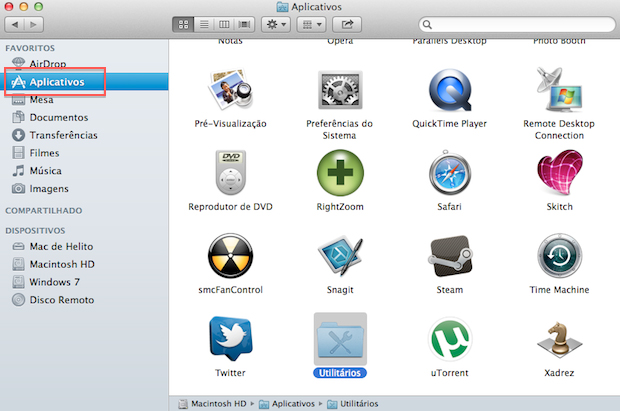 Acessando os Aplicativos (Foto: Reprodução/Helito Bijora)
Passo 2. Na pasta de aplicativos, abra “Utilitários” e execute o aplicativo “Acesso às Chaves”;
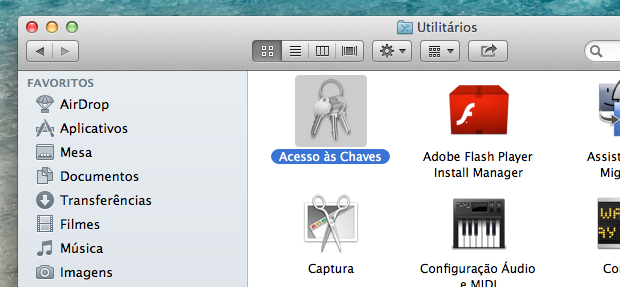 Abrindo aplicativo (Foto: Reprodução/Helito Bijora)
Passo 3. Com o aplicativo em primeiro plano, acesse os menus e clique em “Preferências” (ou pressione o atalho “Cmd + ,”);
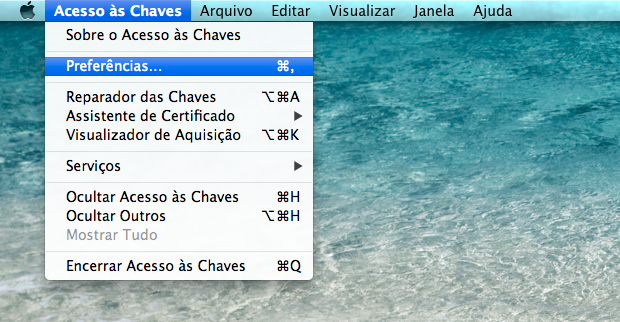 Acessando as preferências (Foto: Reprodução/Helito Bijora)
Passo 4. Na aba “Geral”, marque a opção “Mostrar o estado da chave na barra de menus”;
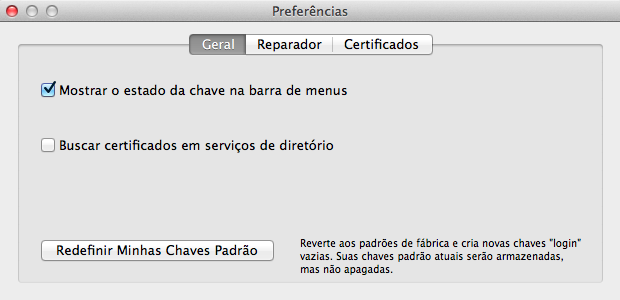 Alterando as opções (Foto: Reprodução/Helito Bijora)
Passo 5. Note que o ícone de um cadeado é adicionado à barra de menus,
próximo ao relógio. Clique sobre ele e escolha “Bloquear Tela”.
 Bloqueando a tela do Mac (Foto: Reprodução/Helito Bijora)
Pronto! Com essa dica simples, você pode bloquear rapidamente seu Mac e
impedir que pessoas não autorizadas usem seu computador enquanto você
estiver ausente.
Passo 1. Abra o “Finder” e acesse a pasta “Aplicativos”;
Acessando os Aplicativos (Foto: Reprodução/Helito Bijora)Abrindo aplicativo (Foto: Reprodução/Helito Bijora)Acessando as preferências (Foto: Reprodução/Helito Bijora)Alterando as opções (Foto: Reprodução/Helito Bijora)Bloqueando a tela do Mac (Foto: Reprodução/Helito Bijora)
Nenhum comentário:
Postar um comentário